
Google AI 플랫폼에 로그인(GEMINI를 사용 중인 계정) 하신 후, Create new secret key 버튼을 눌러 발급받은 키를 덤플리에 복사·붙여넣기 해주세요!

Copyright ⓒ 2026 Grammy labs x Johnbird All rights reserved.
(자료의 저작권은 Grammy labs x Johnbird에게 있으며, 무단 복제 및 배포를 금지합니다.)
목차 확인하기
Step1. Google AI API key 발급받기
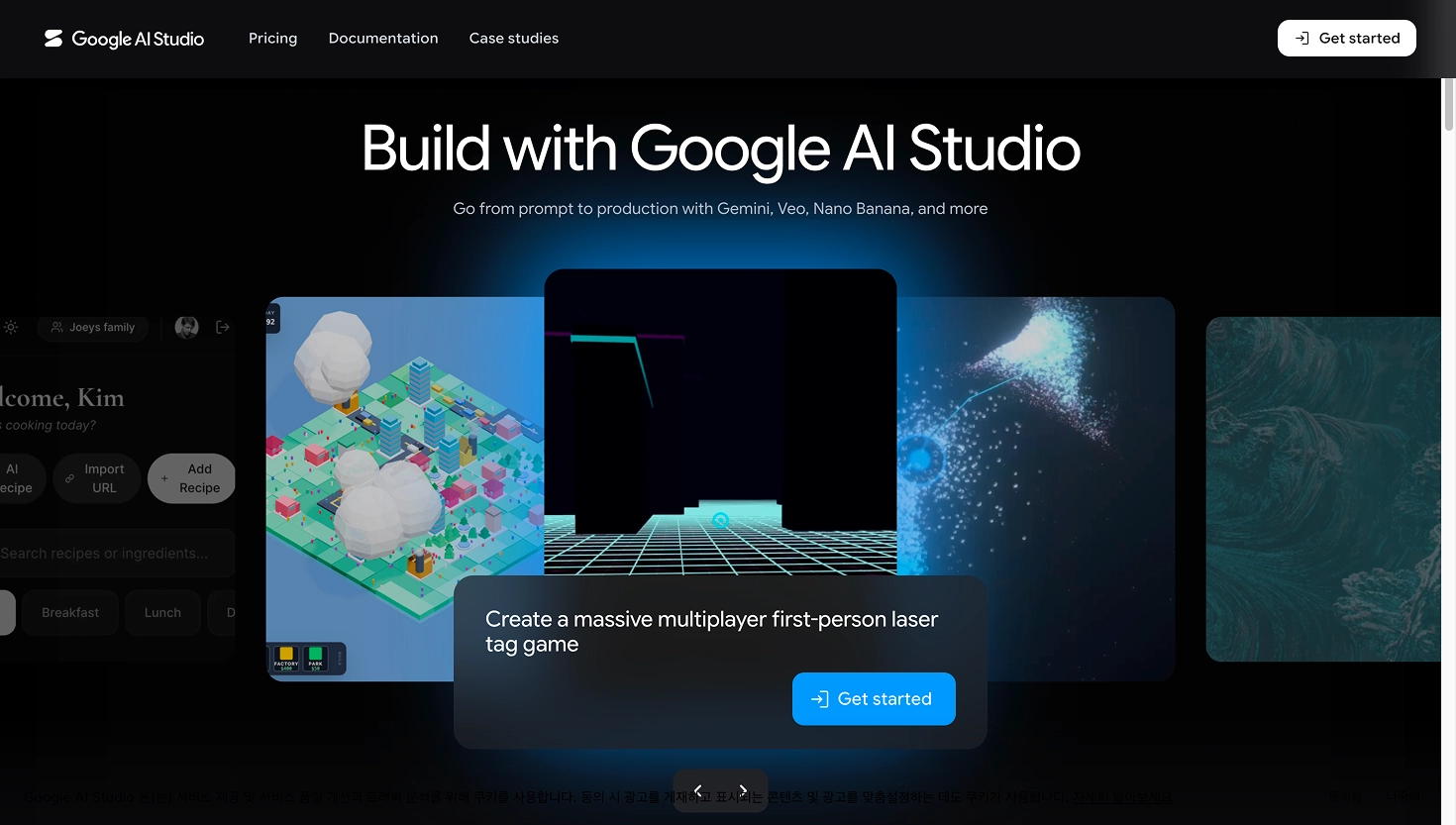
Google AI 접속 → 로그인
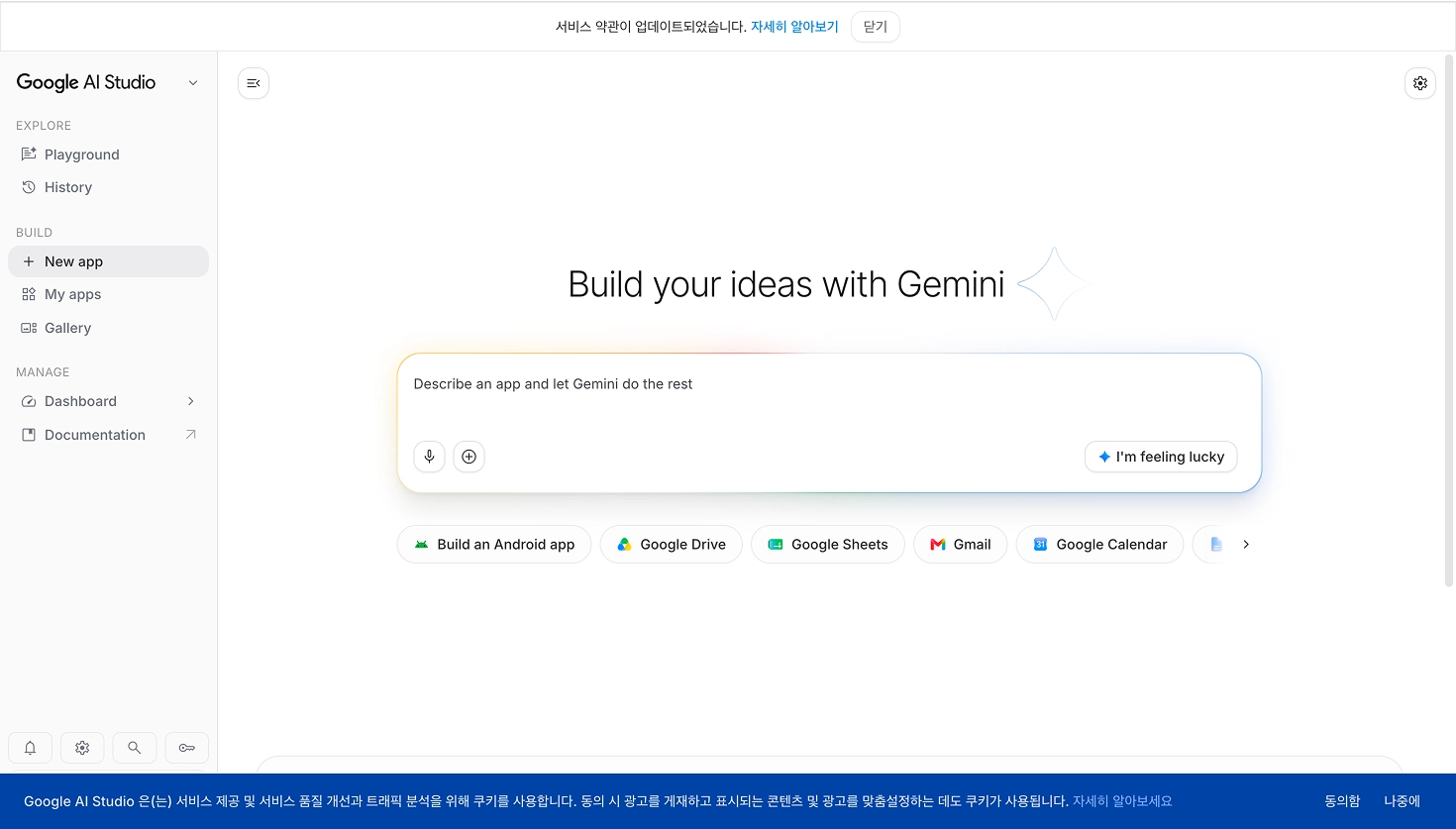
대시보드 페이지 → 좌측 메뉴 하단 키 버튼 선택
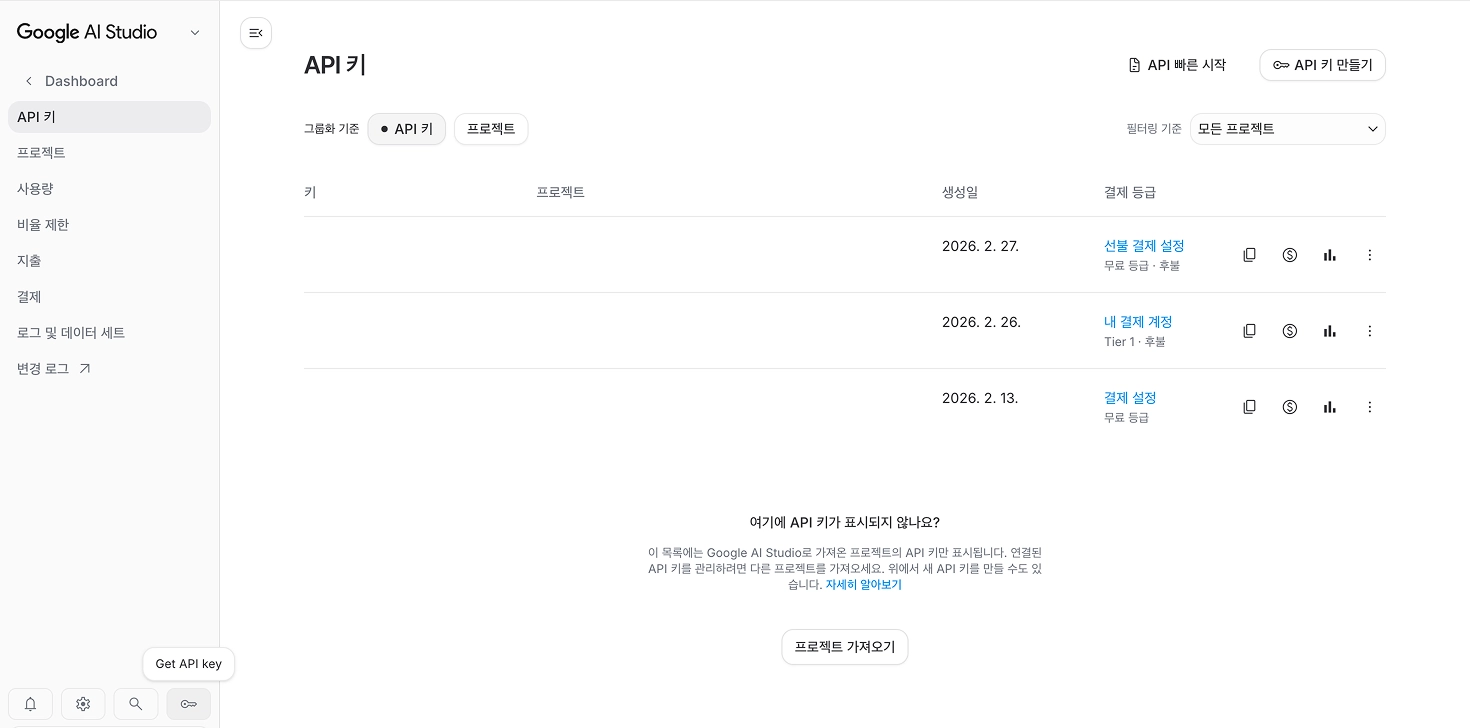
API keys 페이지 → API 키 만들기
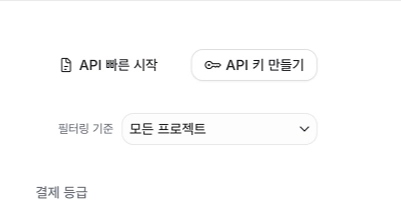 API 키 만들기 버튼 클릭
 새 키 만들기
•
키 이름 지정 : 키의 이름을 지어주세요 (예) dumpy-extension-key
•
가져온 프로젝트 선택 : 프로젝트별로 API 키 관리가 됩니다
•
새 프로젝트 만들기 : 프로젝트 이름을 지어주세요.
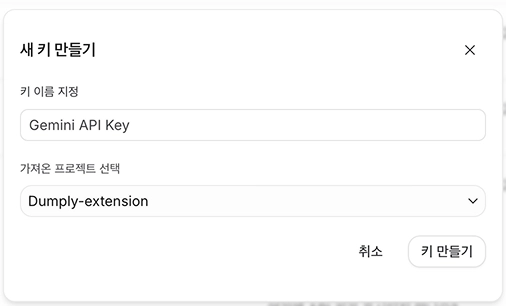
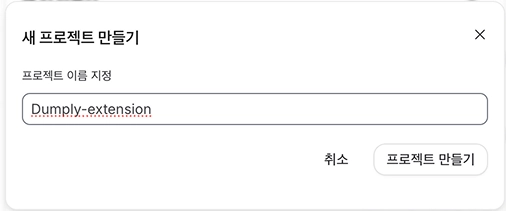
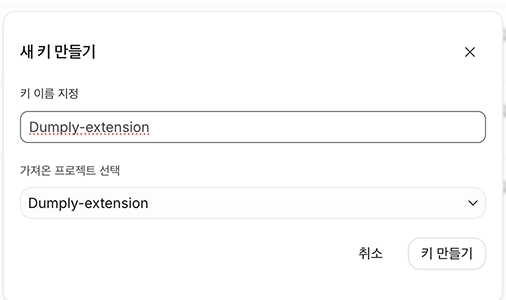
키 생성 완료 → Copy → 안전한 곳에 저장
•
숫자+문자열
•
주의 : Api key는 현재 화면을 닫으면 더 이상 확인할 수 없습니다. (재발급 해야 함)
◦
다른 사람이 이 키를 사용하는 경우 내가 요금을 부담하게 되므로 외부에 공유하거나 공개하지 마세요.
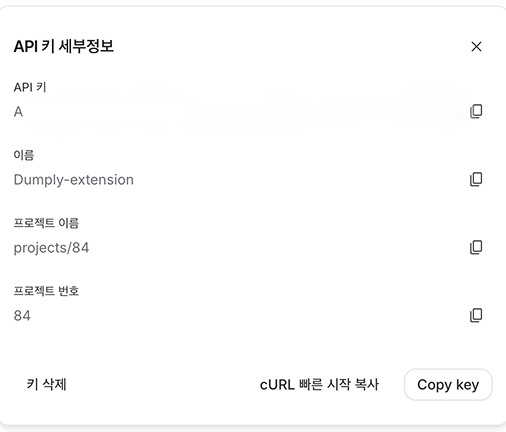
API keys 대시보드 → Dumply 키 신규 생성 확인
•
이미 생성된 API key는 ‘권한’만 수정 가능
•
사용하지 않는 키는 삭제해주세요
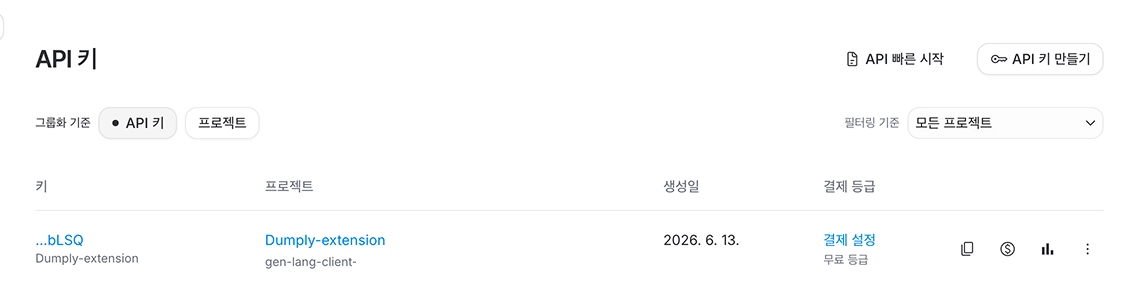
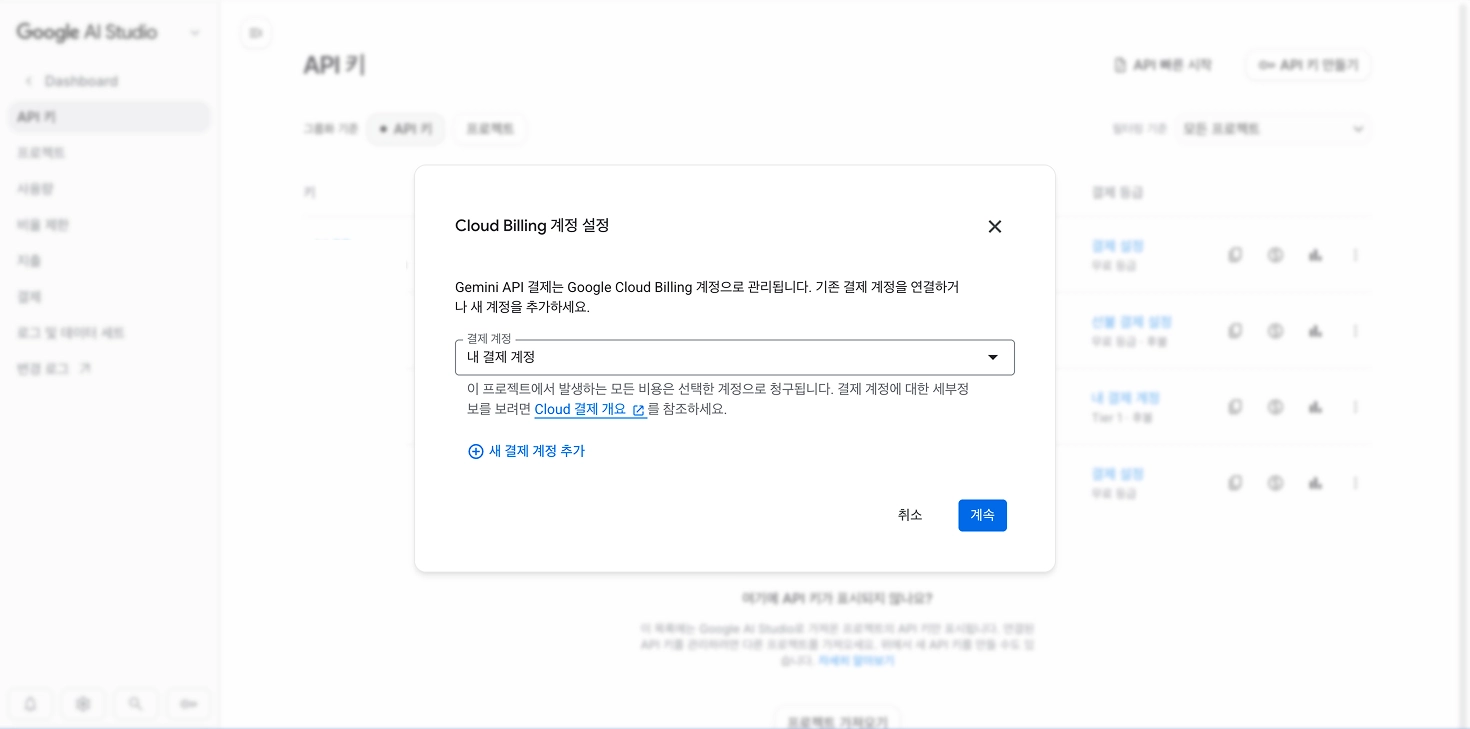
선택: 결제 계정 설정 (무료 등급 사용 시 설정 X)
•
새 결제 계정을 추가해주세요
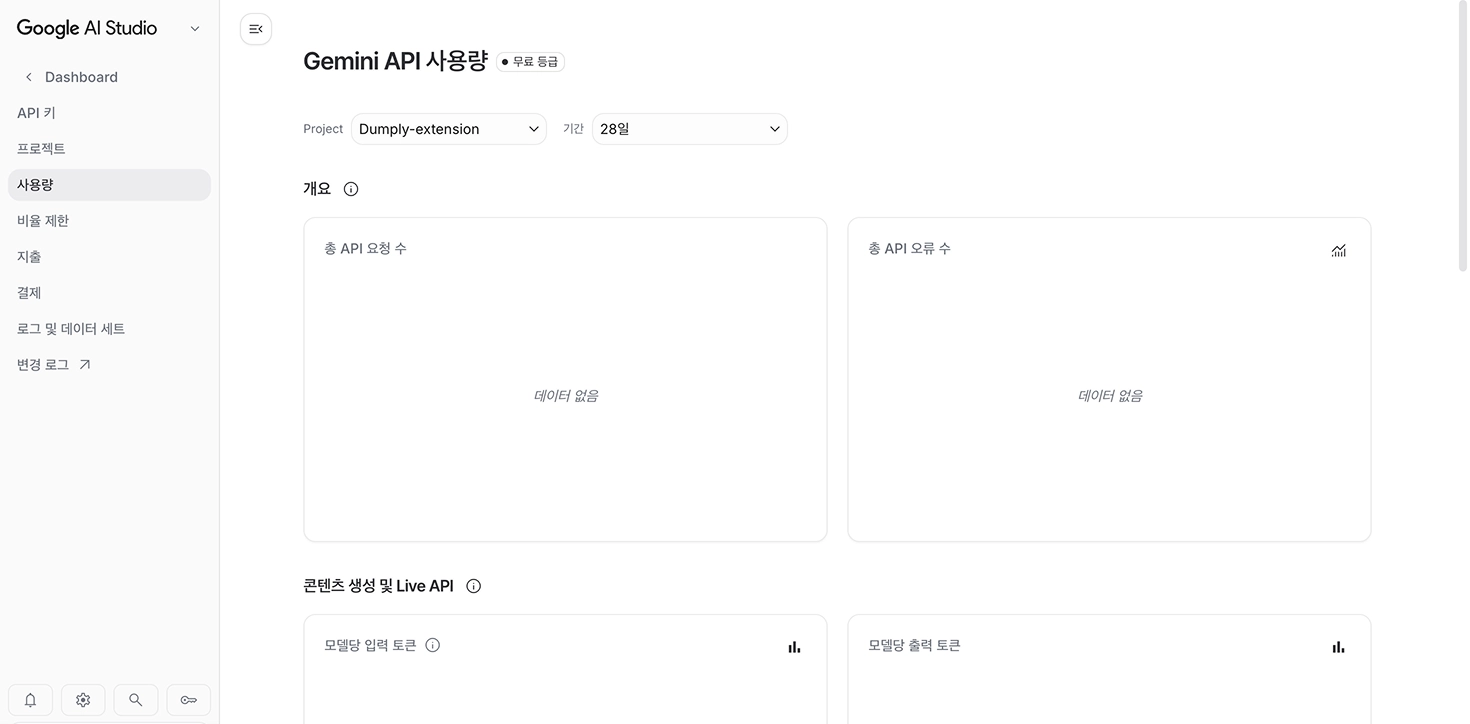
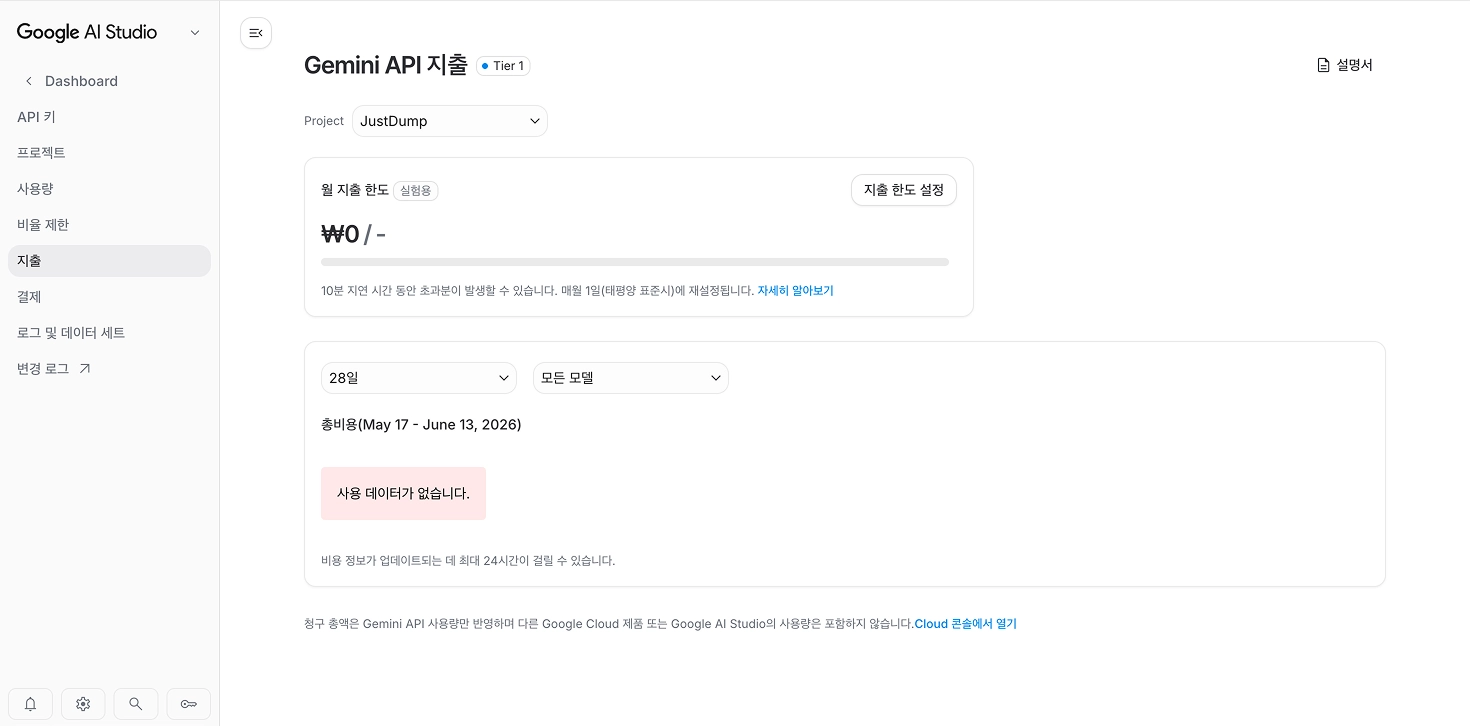
API 사용량 및 과금 확인 (사용량 페이지 / 지출 페이지)
•
월 구독중인 기존 멤버십 비용과 별도로 사용량 만큼 부과 됩니다.
Step2. 덤플리에 API key 등록
확장프로그램 선택
•
확장프로그램은 고정핀을 활성화시켜야 브라우저 바에 바로가기 생성
고정핀을 활성화시켜야 브라우저 바에 바로가기 생성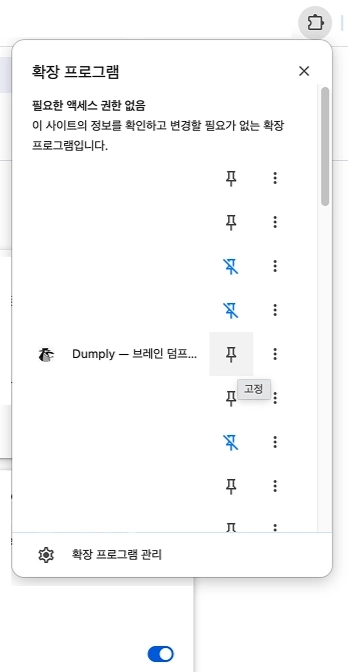
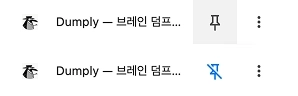
덤플리 확장프로그램 실행
•
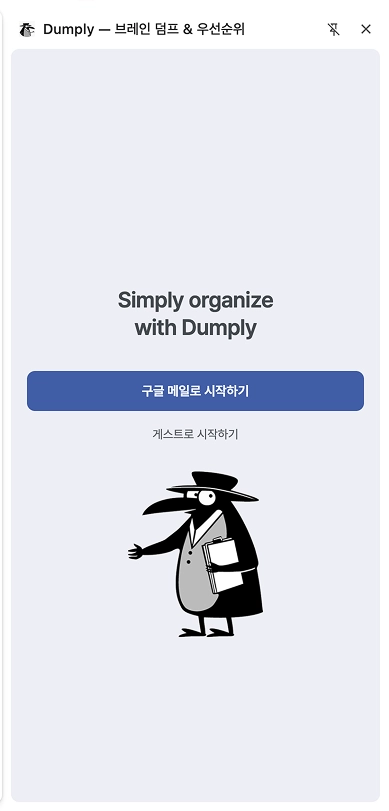
덤플리 바로가기 버튼 클릭 → 우측 상단에 확장프로그램 창이 생성
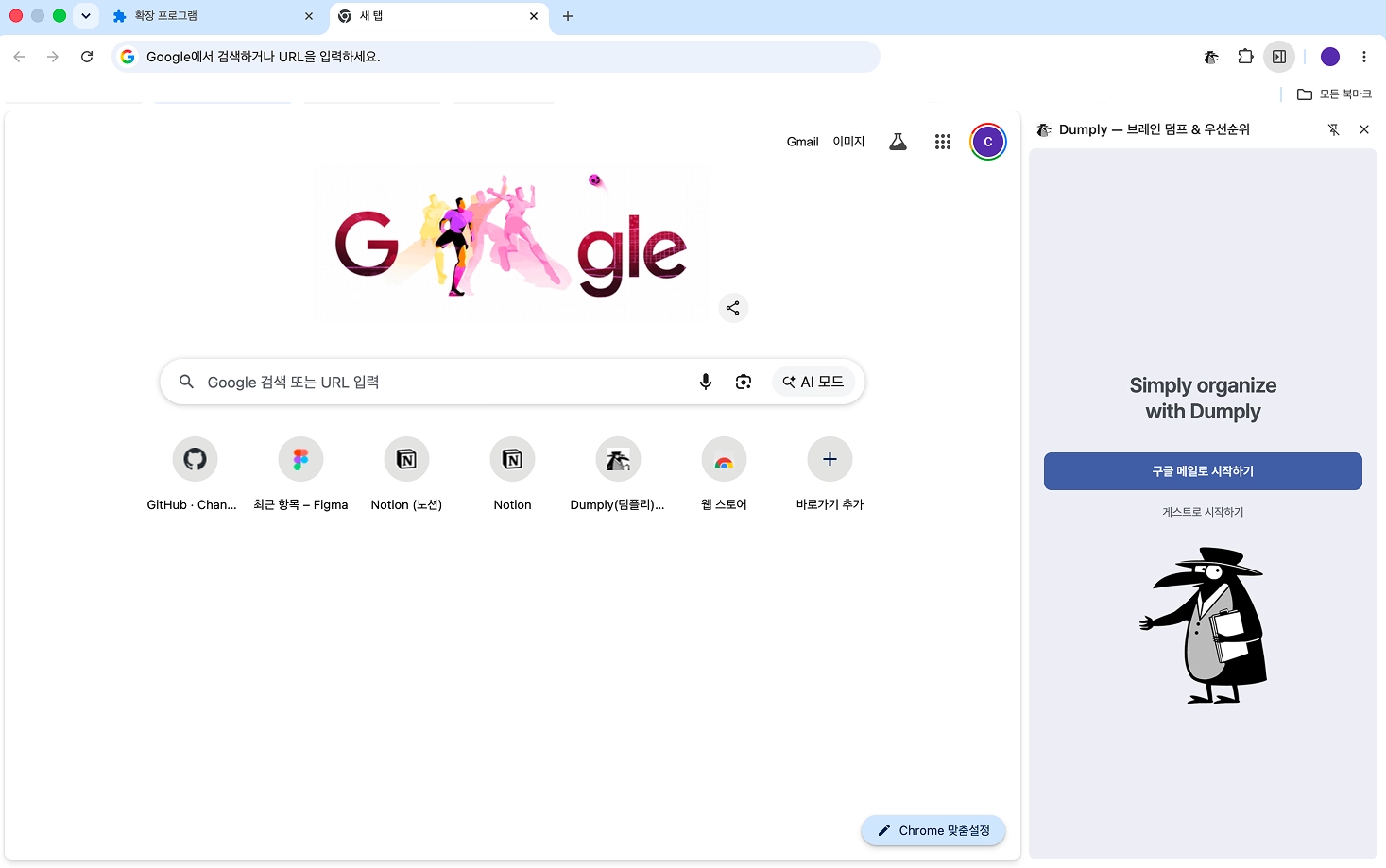
구글 메일로 시작 버튼 → 계속 버튼 클릭
•
개발자 파일로 사용하기 때문에 다음과 같은 창이 뜹니다.
.png&blockId=37eb1c6d-40e2-8001-82d8-ce4627c4c6db)
•
작은 계속 버튼을 눌러주세요.
•
만약 안전한 환경으로 돌아가기를 누를 경우 확장프로그램이 실행되지 않아요.
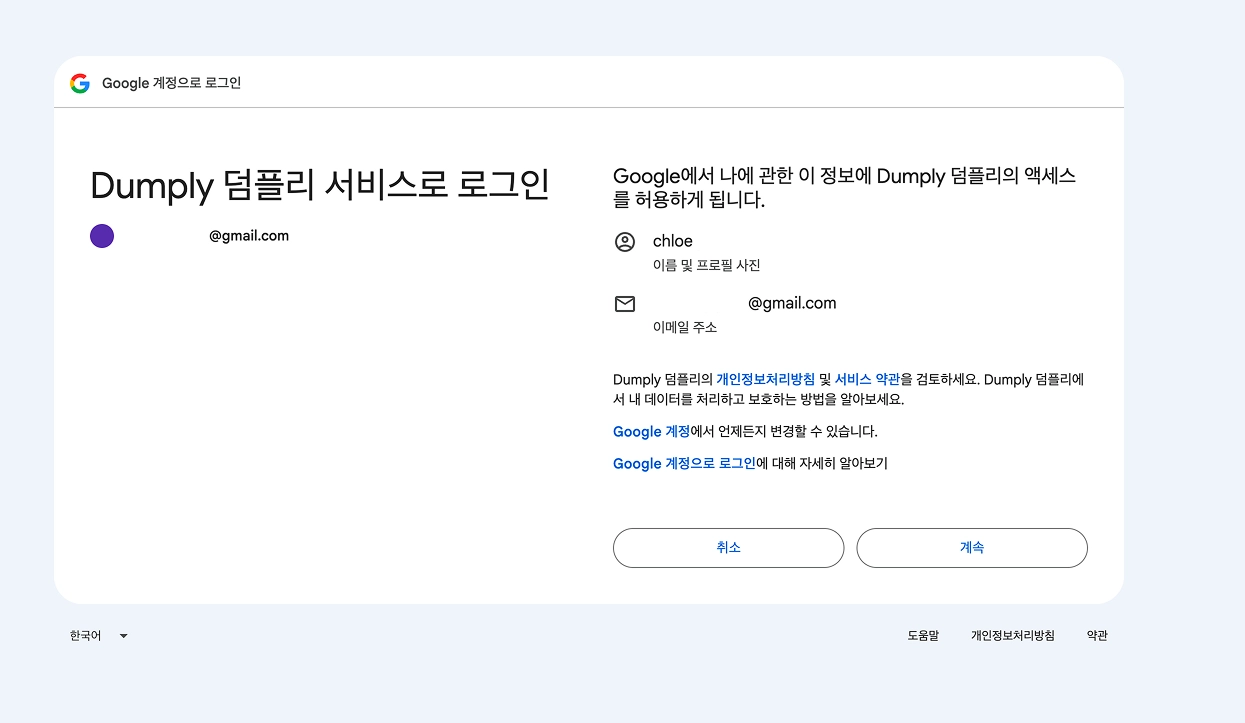
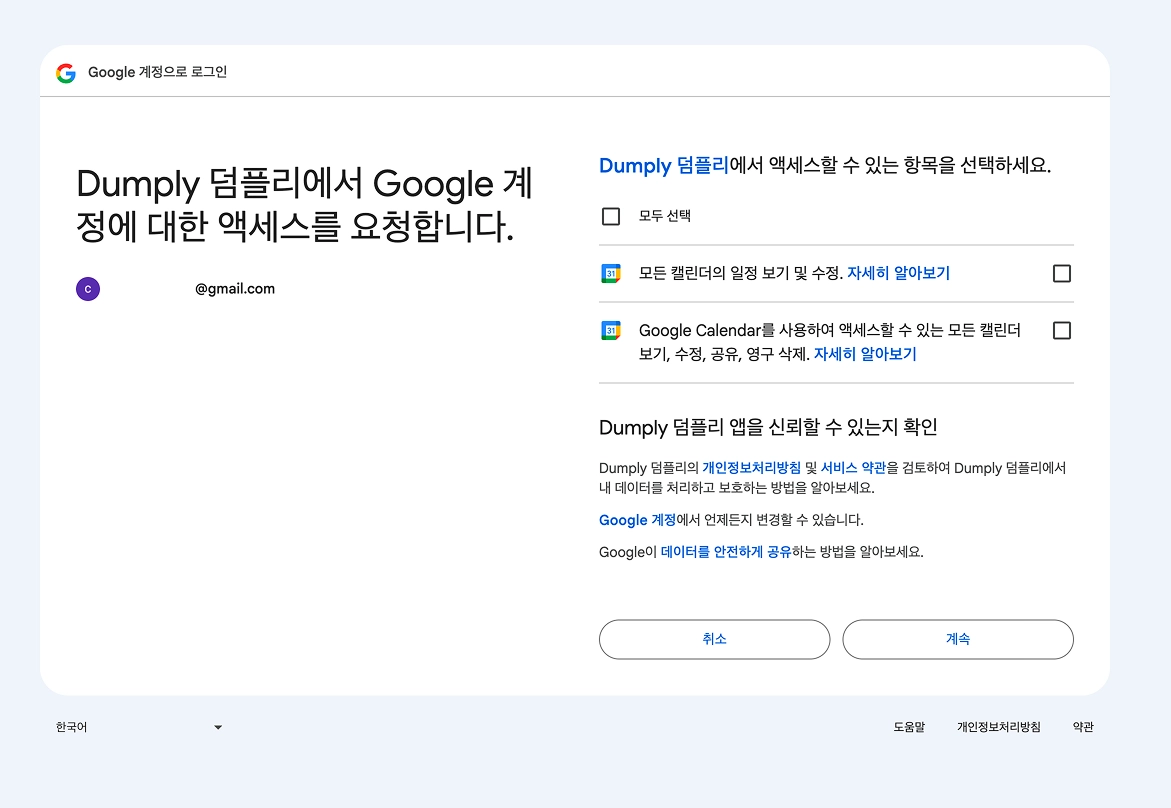
덤플리 서비스 계정 → 구글 계정 액세스 요청
•
구글 계정이 여러개인 경우 사용할 계정만 선택하세요.
•
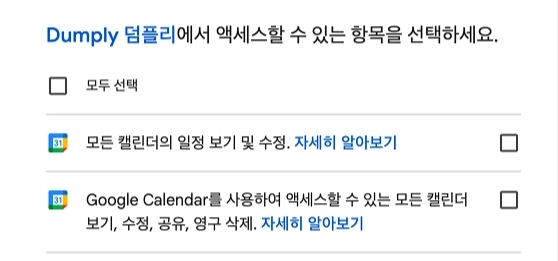
계정 액세스 :
내 계정에서 어떤 정보를 이용할 수 있는지 선택
덤플리는 구글 캘린더를 사용합니다.
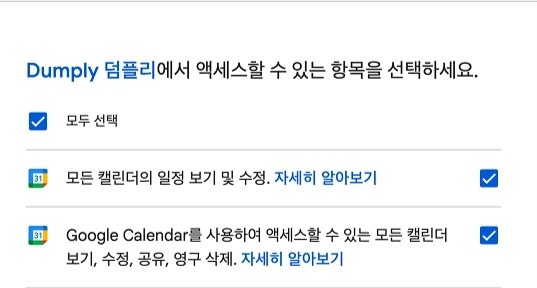
덤플리 로그인 완료 → 캘린더 연동 확인 → API 연결 페이지로 이동
•
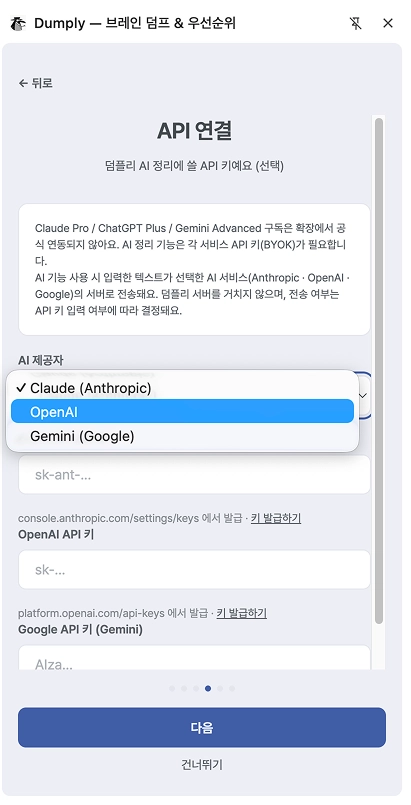
AI제공자에 `Claude, OpenAI, Gemini' 중 하나를 선택
•
선택한 AI에 해당하는 API 키 입력 창에 발급받은 키 복/붙해주세요
•
선택된 AI제공자와 키를 입력한 섹션이 동일한지 반드시 확인해주세요. (일치하지 않으면 사용X)
•
입력하신 API키는 덤플리 서버에 저장되지 않습니다 (사용자 본인 컴퓨터 캐시에 저장)
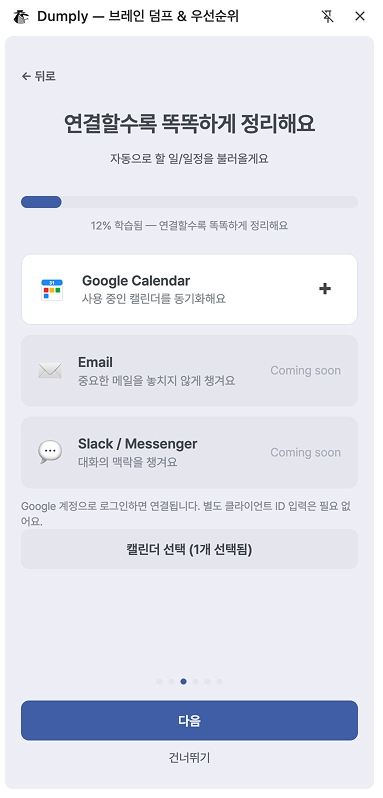
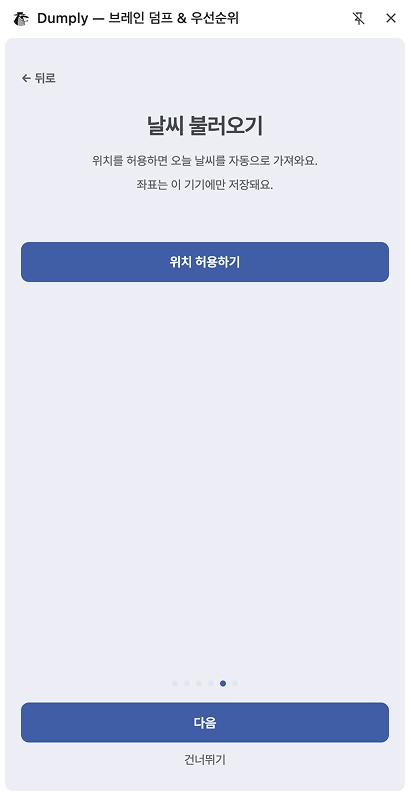
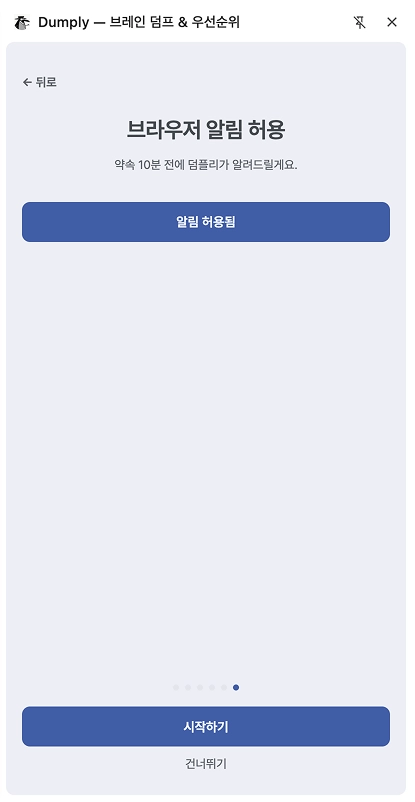
온보딩 완료 → 덤플리 사용 시작
.png&blockId=37eb1c6d-40e2-801f-88b9-d1a7f343029e)
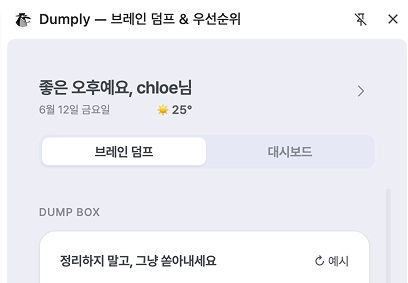
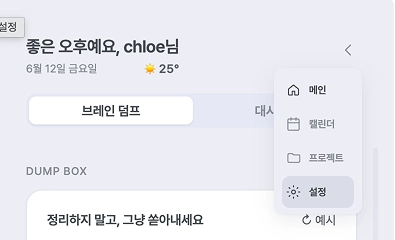
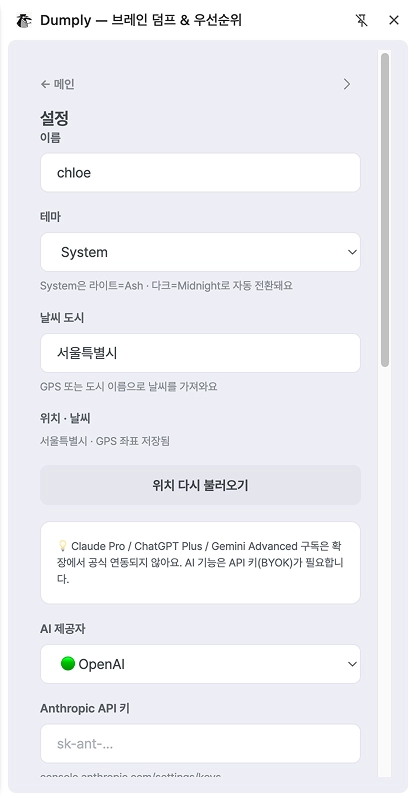
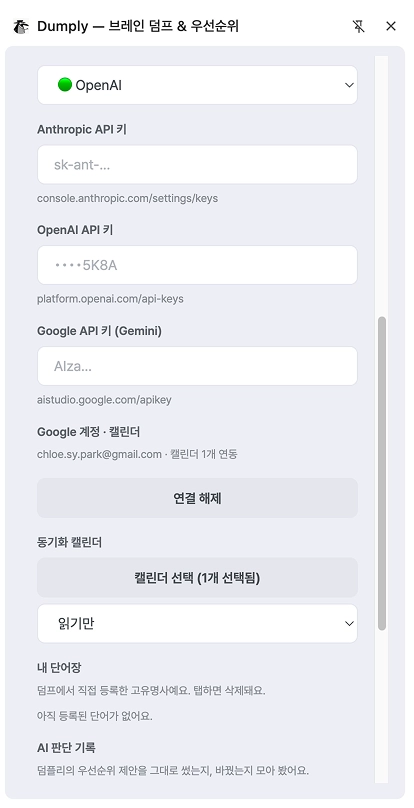
덤플리 사용 중에 API key를 수정하거나 변경하고 싶어요!
페이지 우측 상단 메뉴 버튼 클릭 → 설정 선택
설정 페이지 중간 ‘AI제공자’ 및 ‘API 입력 칸’에 입력 → 최하단 저장 버튼 클릭
Copyright ⓒ 2026 Grammy labs x Johnbird All rights reserved.
(자료의 저작권은 Grammy labs x Johnbird에게 있으며, 무단 복제 및 배포를 금지합니다.)
